声明
- 定制证书仅限研究学习使用
- 只能用于学习、测试、开发所用,禁止使用于法律法规及各平台禁止的一切违规ipa
- 买家必须合规使用
- 违规使用或使用不当造成的所有后果由买家承担
说明
- 证书不分签名工具(轻松签,全能签,快易签,魔力签,极速签爱思助手等等都可以)
- 不分系统(ios12~ios26+都能用),任何签名工具都可以
- 证书包含p12文件,mp文件,密码。单设备使用!
教程
首先打开「证书签名页」,先获取设备的UDID:
1,点击「获取UDID」:
https://hhios.ioszy.cn
2,弹窗需要下载描述文件,点击「允许」
3,回到手机设置界面,点击「已下载描述文件」
4,右上角安装即可
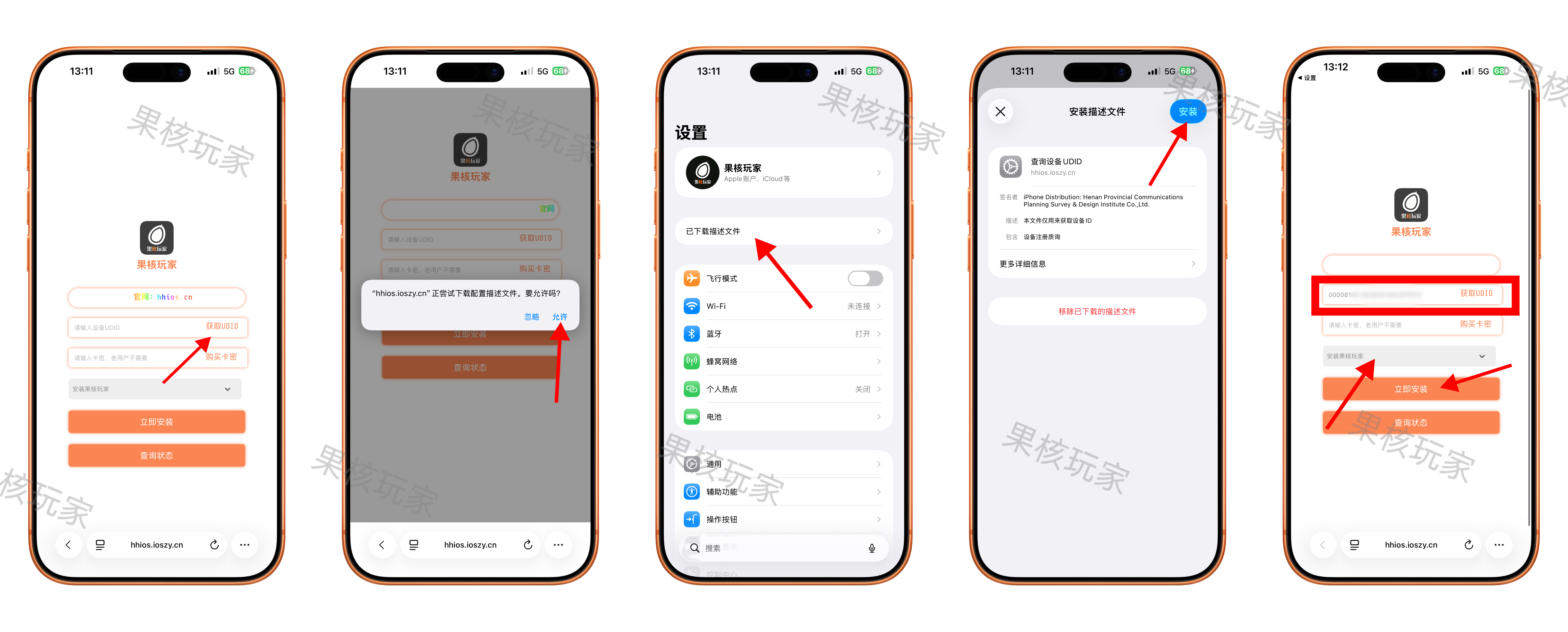
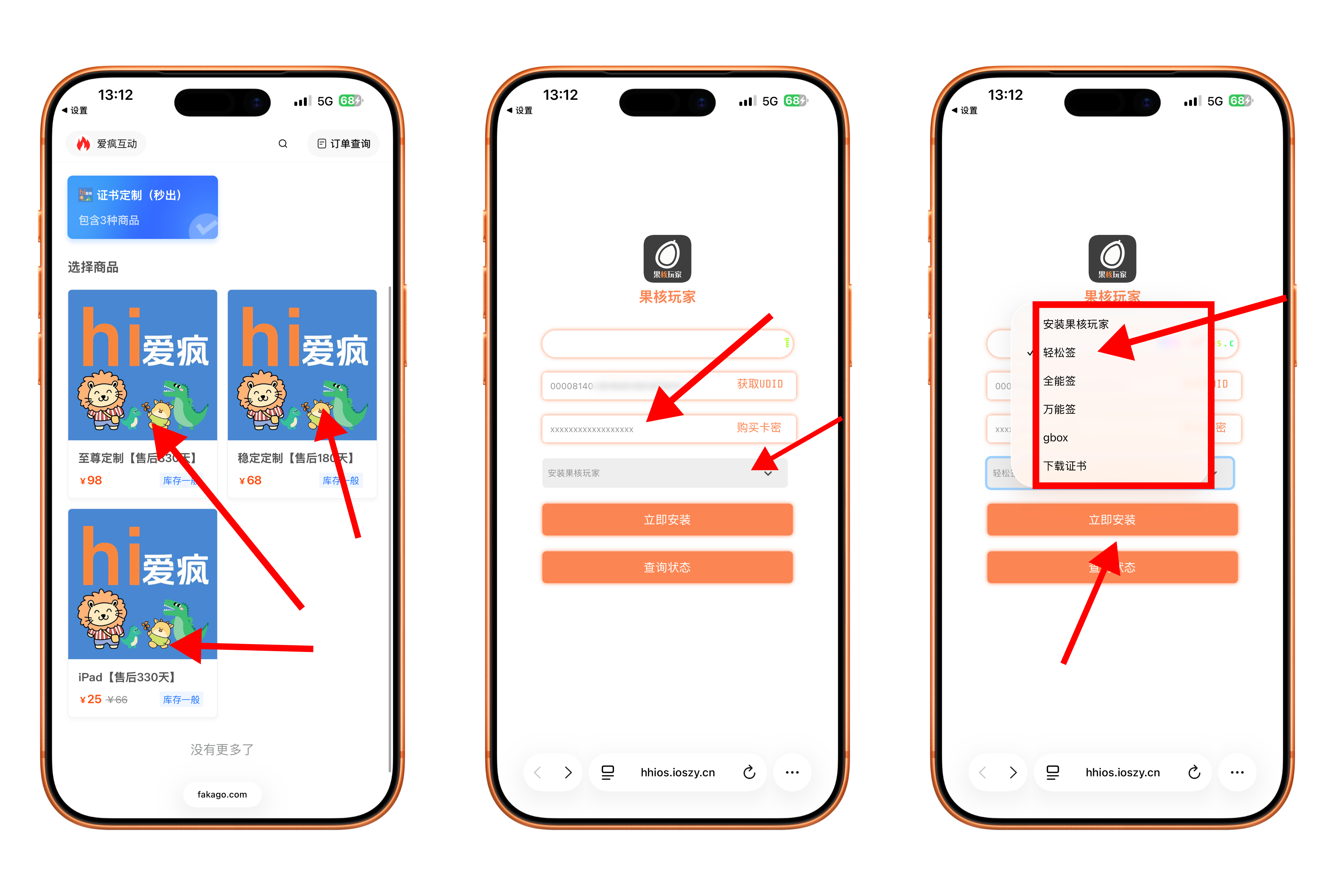
「获取UDID」的描述文件安装后,返回浏览器的「证书签名页」,该输入框处会自动填写好,接着就是确定需要购买的证书:
1,点击「购买卡密」
2,跳转到购买店铺,选择需要的证书,购买即可
3,购买后会出现卡密
4,复制卡密,粘贴到「证书签名页」的输入框
5,然后点击下方的展开箭头,可下载证书,安装轻松签/全能签/万能签…
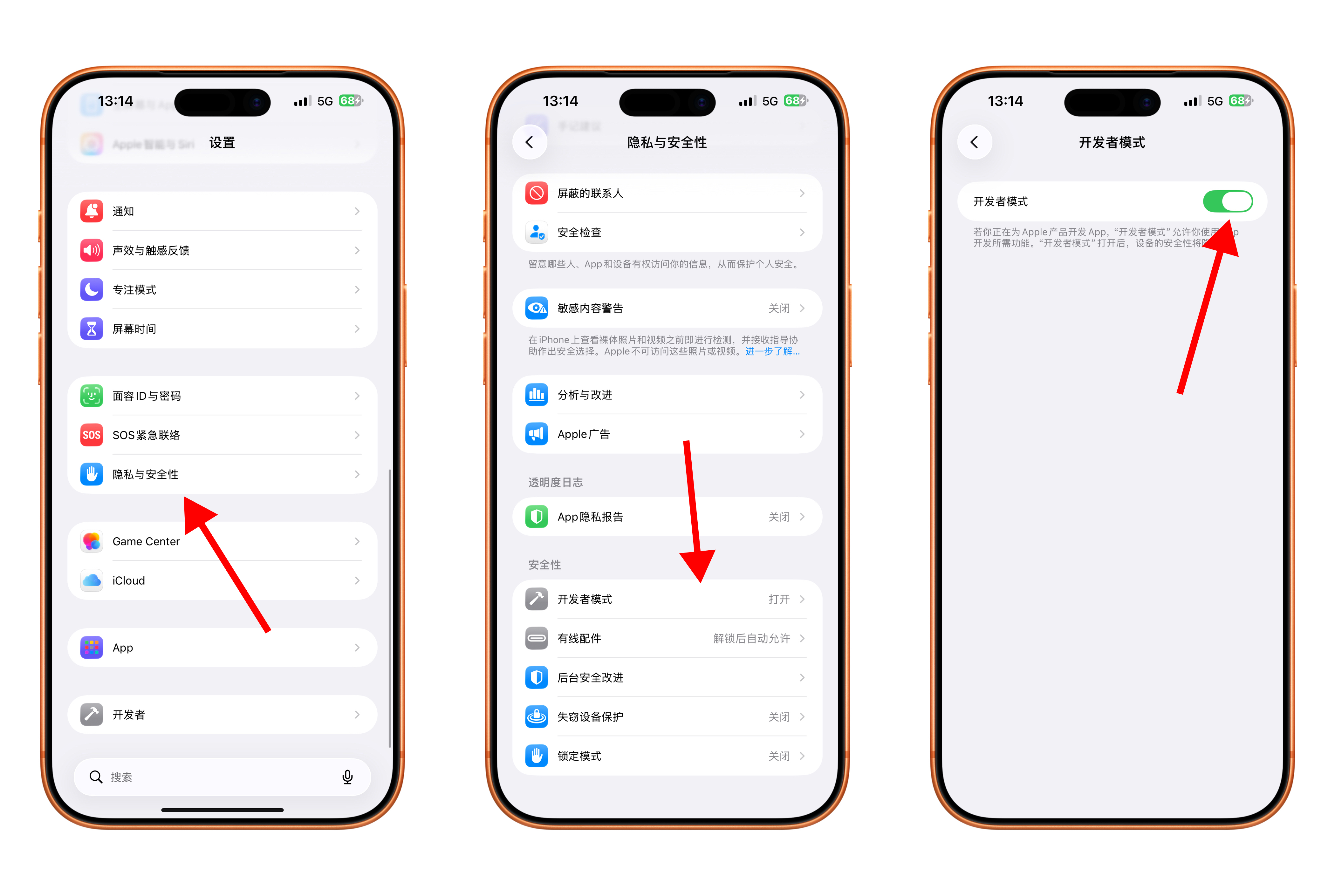
下载好轻松签后,返回桌面,点击打开,会提示需要开启手机的开发者模式:
1,手机设置页面,往下滑,点击「隐私与安全性」
2,往下滑,在安全性这边,点击「开发者模式」
3,点击打开后,手机会重启,重启后,轻松签就可以正常使用了